学びのはじめの一歩
IT専門ガイド
開発者・IT実務者向けの12ステップ。ターミナル・シェル・GIT・VSCodeを身につけてから、AI・Agent Skill・バイブコーディングへ進みます。コマンドは一つずつ実行しましょう。
- 道具を学ぶと問題を解く力が育ちます。まずコマンドを一つ、自分で実行しましょう。
- AIが作ったコードも仕組みを理解して、自分で実行して確かめましょう。
- 小さく作り、直し、記録しましょう。自分で完成させた経験が開発の力になります。

開発者・運用者・IT 実務者のための道筋です。 ツールの多くはターミナルで動き、GIT の中で作業します。そのため、まずコマンド・シェル・GIT・エディタを身につけます。その上に AI の基礎・応用・を積みます。最後は AI と一緒にコードを書きます。
- おすすめの方
- 開発者・サーバー運用者・IT 職の方
- 目安の期間
- 週4回・約12週間
- ステップ数
- 12 ステップ 必須 10
このガイドを終えると、こんなことができます
- ターミナルでファイルを移動し、パイプでコマンドをつなぎ、小さなシェルスクリプトを書けます。
- GIT で作業を守れます — 、、元に戻す操作、そしてプルリクエスト( — 自分の変更を取り込んでほしいと頼む文書)を出すところまで。
- AI にコーディングを任せ、取り込む前にその変更を で確認できます。
学びのはじめの一歩
この順番で学びましょう
- 必須
- 任意
-
1
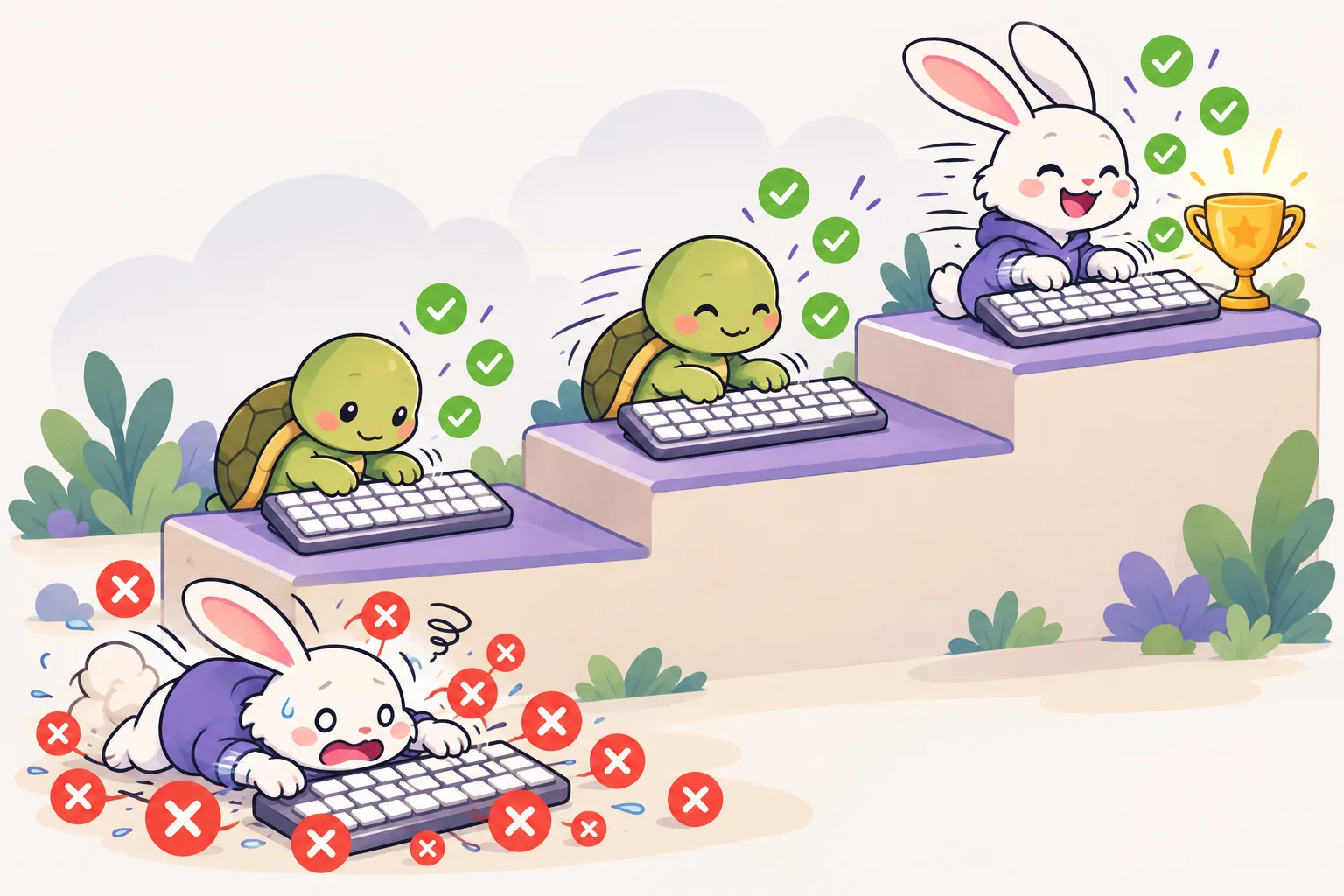 キーボード練習
任意
すでに速く打てるなら飛ばして構いません。ただしターミナル作業では速さより正確さが重要です。タイプミスひとつでコマンドの意味が変わるので、正確度95%に届かないなら一度整えてから進みましょう。
はじめる
キーボード練習
任意
すでに速く打てるなら飛ばして構いません。ただしターミナル作業では速さより正確さが重要です。タイプミスひとつでコマンドの意味が変わるので、正確度95%に届かないなら一度整えてから進みましょう。
はじめる
-
2
 ターミナルコマンド
必須
必須です。ファイルの移動・権限・パイプ・リダイレクトといった基本コマンドを、ブラウザの中で動く本物のLinuxターミナルに打ち込みながら身につけます。ここがこの先すべての段階の土台です。
はじめる
ターミナルコマンド
必須
必須です。ファイルの移動・権限・パイプ・リダイレクトといった基本コマンドを、ブラウザの中で動く本物のLinuxターミナルに打ち込みながら身につけます。ここがこの先すべての段階の土台です。
はじめる
-
3
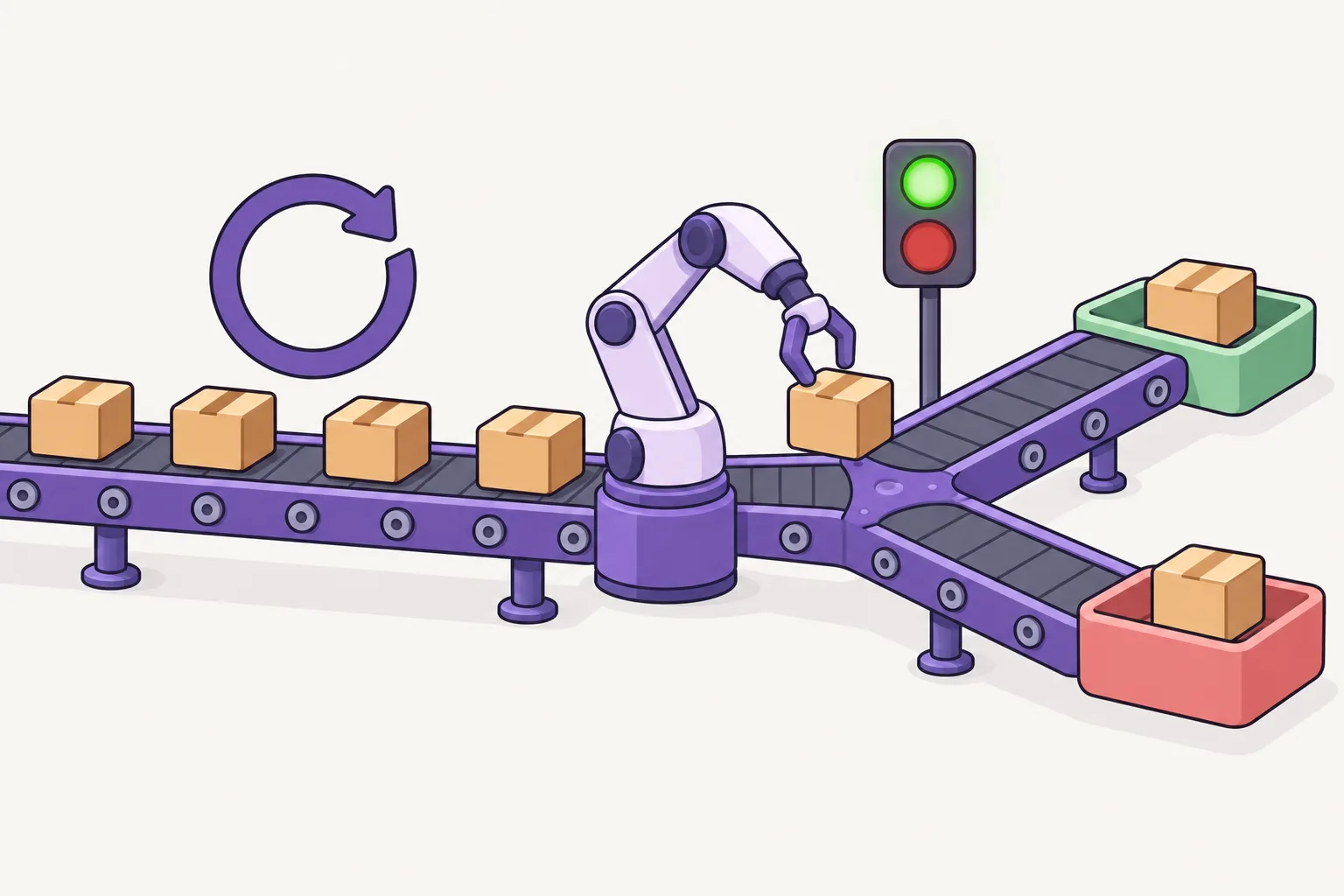 シェルプログラミング
必須
こちらも必須です。13のレッスンで、変数・条件・繰り返し・関数から、開発ツールのインストール・正規表現まで学びます。繰り返す作業をスクリプトで自動化できるようになります。macOS 標準のシェル zsh でも、ほぼそのまま使えます。
はじめる
シェルプログラミング
必須
こちらも必須です。13のレッスンで、変数・条件・繰り返し・関数から、開発ツールのインストール・正規表現まで学びます。繰り返す作業をスクリプトで自動化できるようになります。macOS 標準のシェル zsh でも、ほぼそのまま使えます。
はじめる
-
4
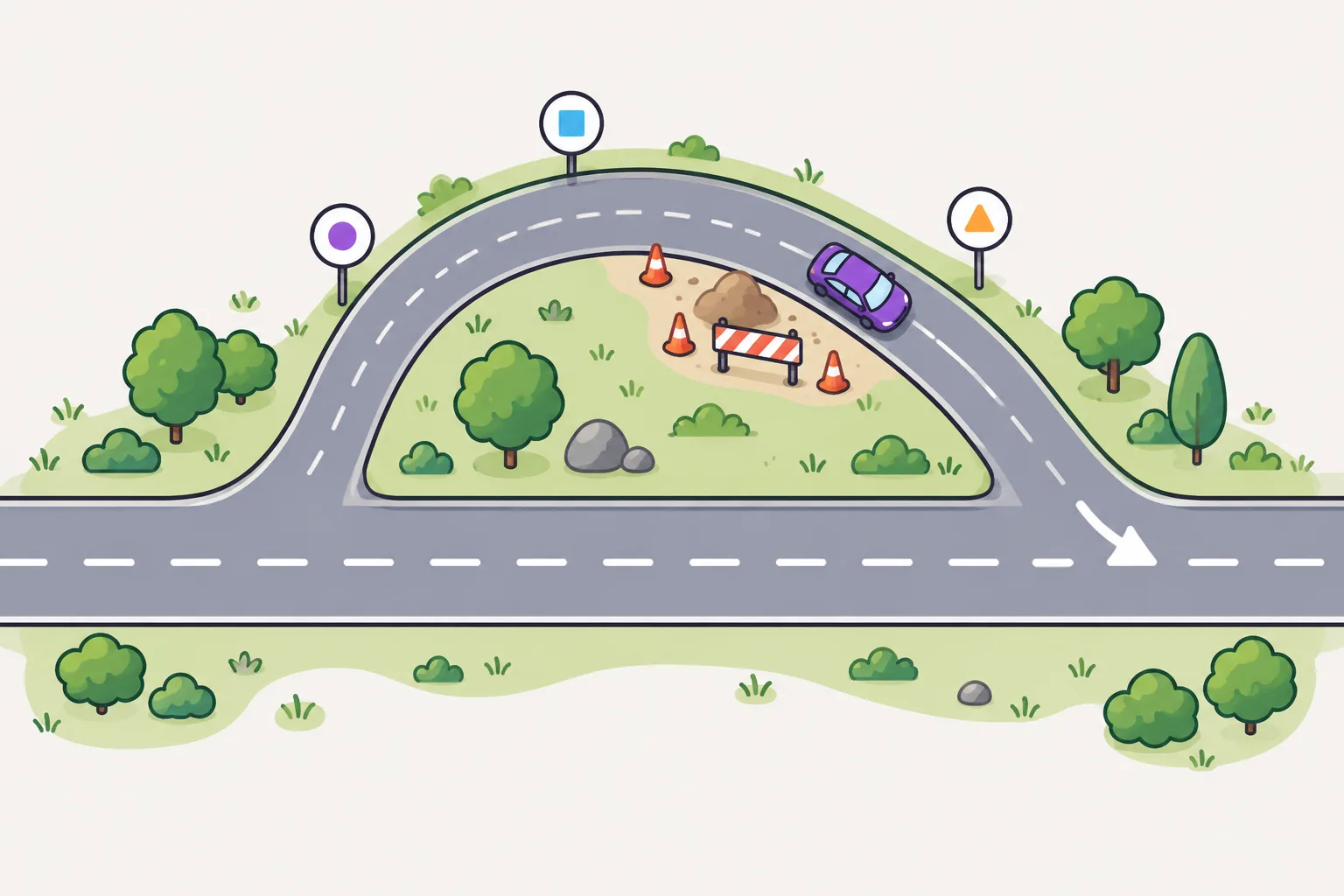 GIT
必須
AI にコードを任せる前に、元に戻す手段が必要です。9つのステップで、コミット・ブランチ・PR からチームでの作業まで進みます。AI が変えたコードも diff で確認し、コミットとして残します。
はじめる
GIT
必須
AI にコードを任せる前に、元に戻す手段が必要です。9つのステップで、コミット・ブランチ・PR からチームでの作業まで進みます。AI が変えたコードも diff で確認し、コミットとして残します。
はじめる

-
5
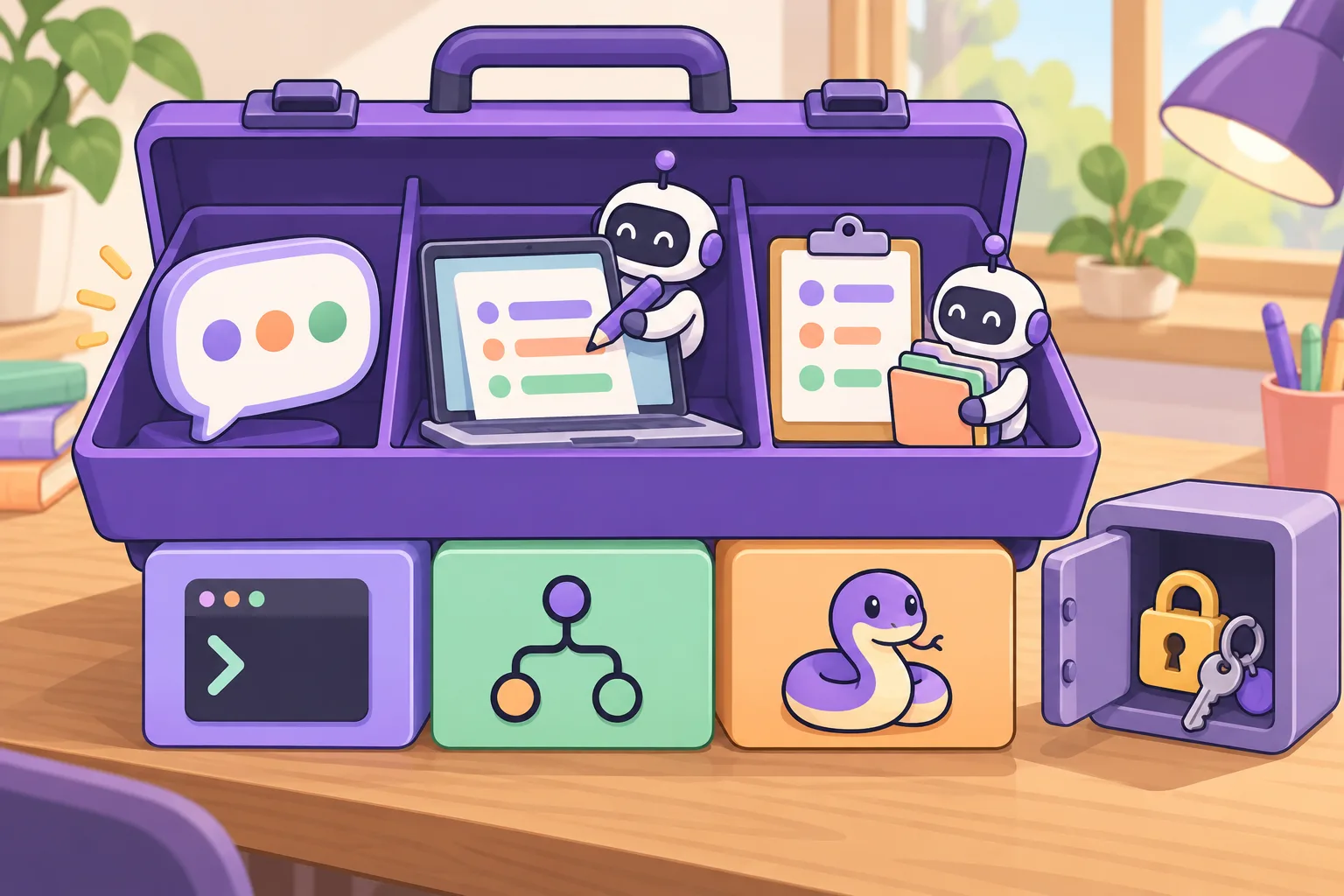 VSCode (Visual Studio Code)
必須
VS Code は、ターミナル・Git・デバッグを一つの画面で使えるコードエディタです。AI コーディングツールは、拡張として組み込んだり、別のアプリやターミナルのツールとして使ったりします。代表的な三つを紹介します。
GitHub Copilot — 入力している間に次の行を提案し、チャットでコードを説明したり直したりします。最初に始めやすいツールです。
Claude Code — ターミナルでも、エディタの拡張としても使えます。ファイルを読み、直し、コマンドまで実行するエージェントです。作業を丸ごと任せるのに向いています。
Codex — OpenAI のコーディングエージェントです。作業を任せると、変更を diff で返します。あなたはそれを確認します。三つとも試して、自分の仕事に合うものを選びましょう。
サイトを開く
VSCode (Visual Studio Code)
必須
VS Code は、ターミナル・Git・デバッグを一つの画面で使えるコードエディタです。AI コーディングツールは、拡張として組み込んだり、別のアプリやターミナルのツールとして使ったりします。代表的な三つを紹介します。
GitHub Copilot — 入力している間に次の行を提案し、チャットでコードを説明したり直したりします。最初に始めやすいツールです。
Claude Code — ターミナルでも、エディタの拡張としても使えます。ファイルを読み、直し、コマンドまで実行するエージェントです。作業を丸ごと任せるのに向いています。
Codex — OpenAI のコーディングエージェントです。作業を任せると、変更を diff で返します。あなたはそれを確認します。三つとも試して、自分の仕事に合うものを選びましょう。
サイトを開く
-
6
 Python
必須
最初のプログラミング言語です。出力・変数・条件・繰り返し・リスト・関数などの基礎を、9つの短いレッスンで学びます。インストールは不要で、ブラウザーで実行して採点まで受けられます。応用コースでは Python で小さなモデルを扱うので、まずここでコードの読み方を身につけましょう。
はじめる
Python
必須
最初のプログラミング言語です。出力・変数・条件・繰り返し・リスト・関数などの基礎を、9つの短いレッスンで学びます。インストールは不要で、ブラウザーで実行して採点まで受けられます。応用コースでは Python で小さなモデルを扱うので、まずここでコードの読み方を身につけましょう。
はじめる
-
7
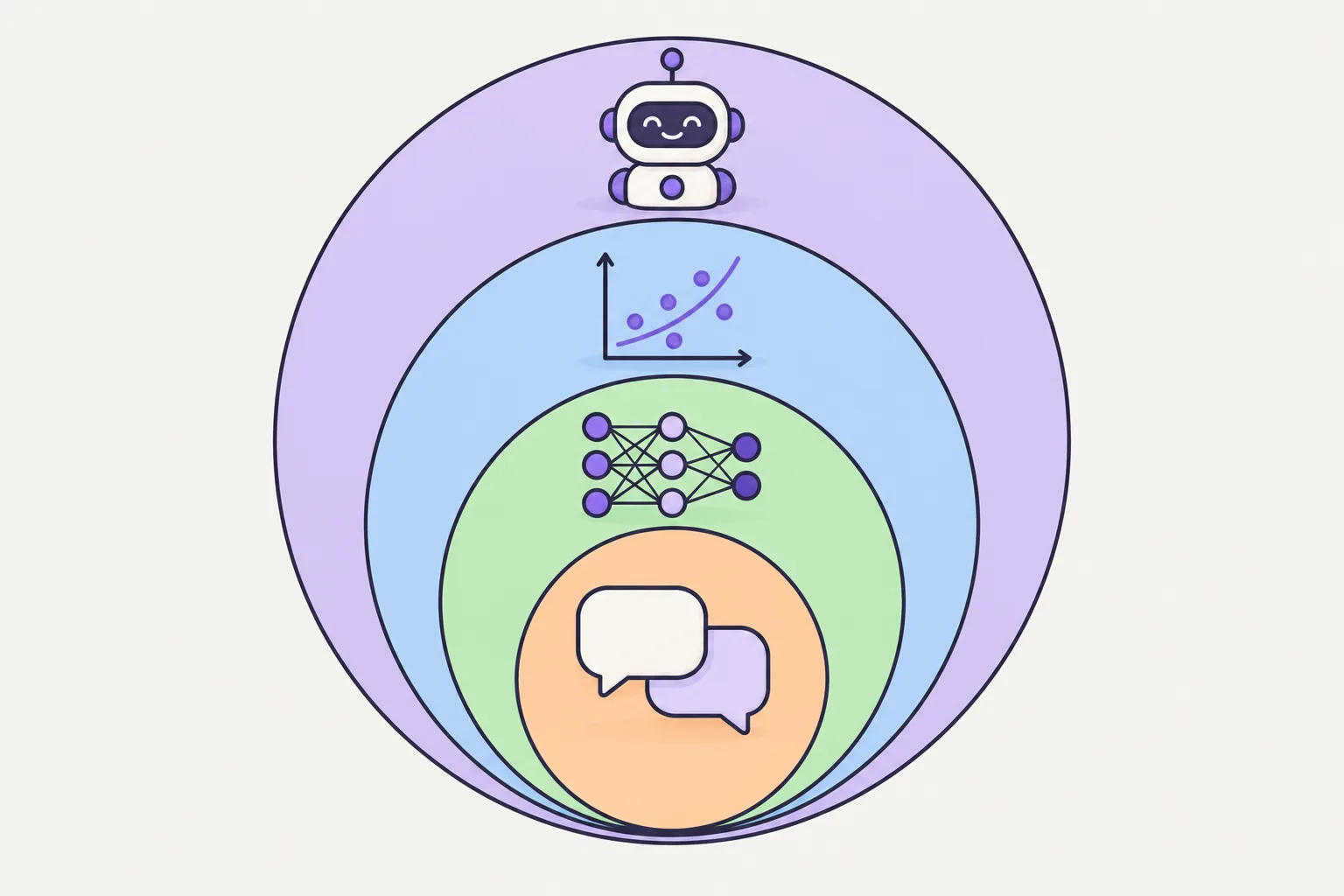 AI の基礎学習
必須
道具を手にしたら、次は AI が何かを正確に知る番です。トークン・コンテキスト・モデルの意味を掴んでおくと、AI ツールの設定値がなぜそういう形をしているのかが見えてきます。
はじめる
AI の基礎学習
必須
道具を手にしたら、次は AI が何かを正確に知る番です。トークン・コンテキスト・モデルの意味を掴んでおくと、AI ツールの設定値がなぜそういう形をしているのかが見えてきます。
はじめる
-
8
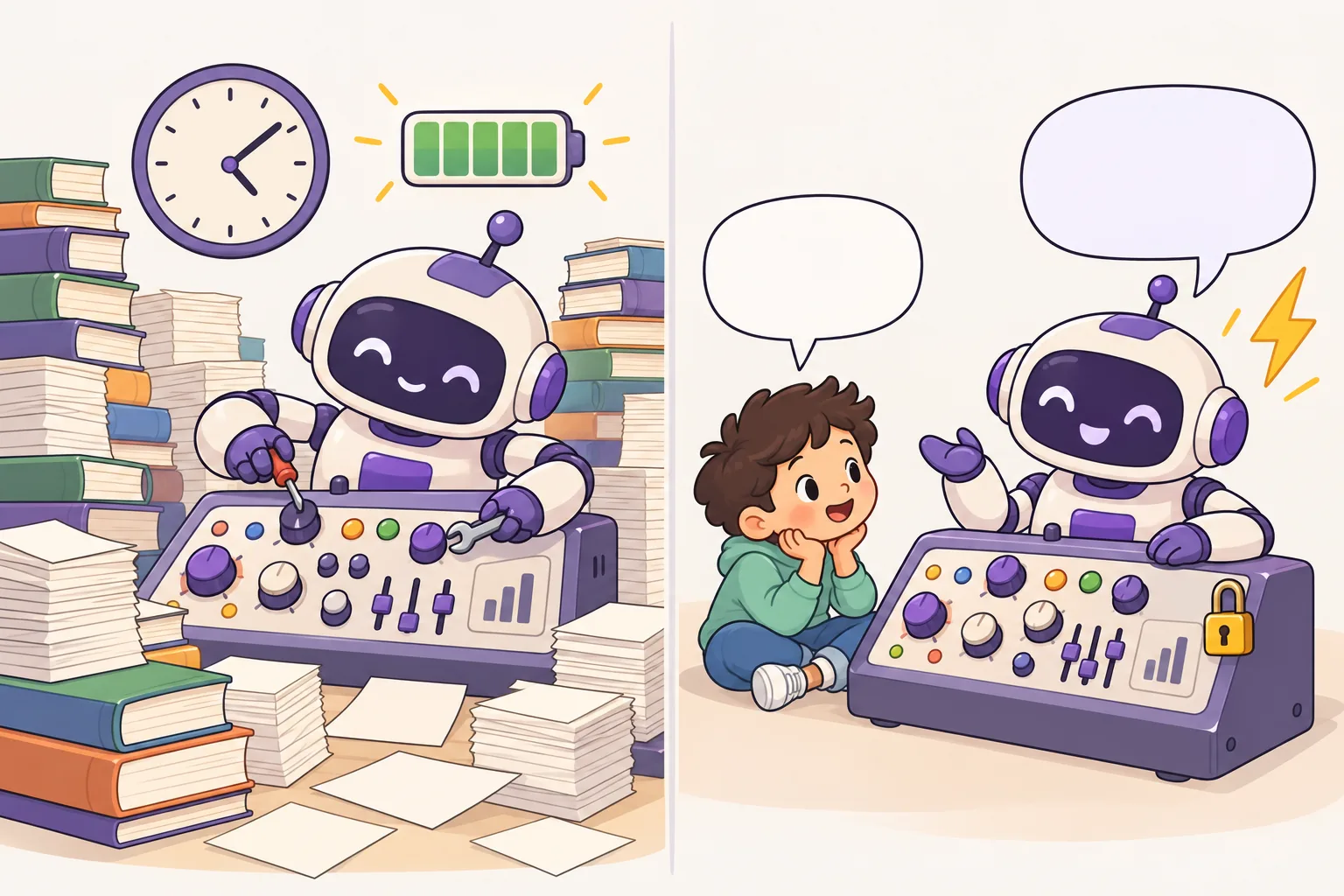 AI 応用コース
必須
学習データを作り、小さなモデルを自分で学習させ、結果を評価します。AI を「使う人」と「作る人」は、ここで分かれます。
はじめる
AI 応用コース
必須
学習データを作り、小さなモデルを自分で学習させ、結果を評価します。AI を「使う人」と「作る人」は、ここで分かれます。
はじめる

-
9
 プロンプトエンジニアリング
必須
AI コースの第9章では、指示・サンプリング・確認がどう組み合わさるかを学びます。目標・背景・条件・出力形式をそろえたプロンプトを書き、リエンで何度か実行してみましょう。そして比べます。何が変わらず、何が変わり、何をまだ自分で確かめる必要があるのか。
文脈 — モデルが一度に読めるのは決まった長さだけです。会話が長くなると、アプリが前の部分を切ったり要約したりして、内容が抜けることがあります。大事な条件はもう一度書きましょう。
サンプリング — モデルは次のトークンを確率で選ぶので、同じプロンプトでも毎回答えが変わることがあります。温度(答えをどれだけ均等に混ぜて選ぶかを決める設定)を下げると答えは似てきますが、似ていることと正しいことは別です。
確認 — 事実は別の資料で確かめ、コードは自分で実行してみます。記録に残すのは、確かめた結論だけにしましょう。
はじめる
プロンプトエンジニアリング
必須
AI コースの第9章では、指示・サンプリング・確認がどう組み合わさるかを学びます。目標・背景・条件・出力形式をそろえたプロンプトを書き、リエンで何度か実行してみましょう。そして比べます。何が変わらず、何が変わり、何をまだ自分で確かめる必要があるのか。
文脈 — モデルが一度に読めるのは決まった長さだけです。会話が長くなると、アプリが前の部分を切ったり要約したりして、内容が抜けることがあります。大事な条件はもう一度書きましょう。
サンプリング — モデルは次のトークンを確率で選ぶので、同じプロンプトでも毎回答えが変わることがあります。温度(答えをどれだけ均等に混ぜて選ぶかを決める設定)を下げると答えは似てきますが、似ていることと正しいことは別です。
確認 — 事実は別の資料で確かめ、コードは自分で実行してみます。記録に残すのは、確かめた結論だけにしましょう。
はじめる
-
10
 AI との対話
必須
実務では対話の質がそのまま生産性になります。エラーログを丸ごと貼るより、再現条件と期待する動作を一緒に渡すほうがずっと速いです。そのコツをリエン学習アシスタントで練習します。
はじめる
AI との対話
必須
実務では対話の質がそのまま生産性になります。エラーログを丸ごと貼るより、再現条件と期待する動作を一緒に渡すほうがずっと速いです。そのコツをリエン学習アシスタントで練習します。
はじめる
-
11
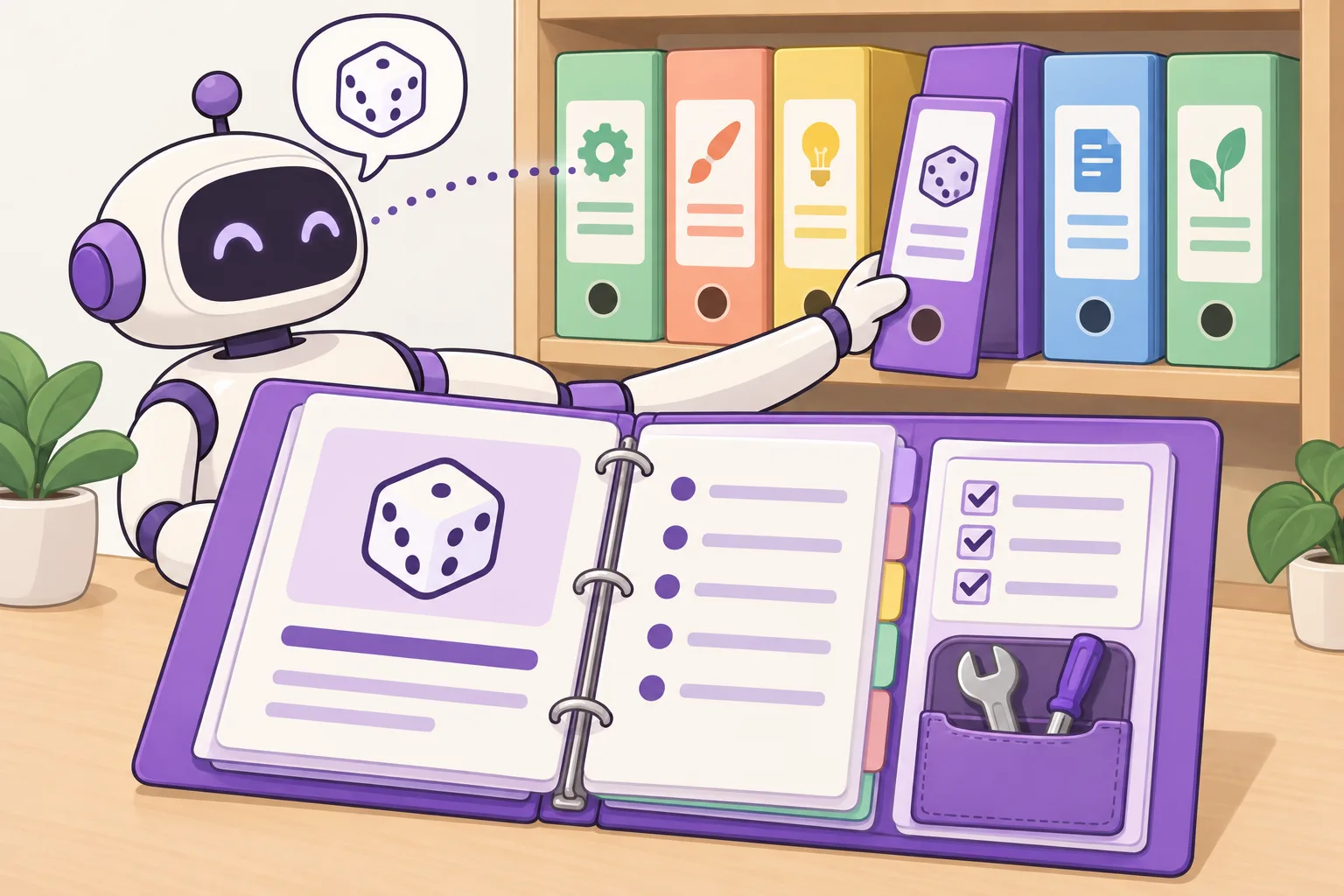 Agent Skill
任意
任意です。AI エージェントに同じ種類の作業をよく頼むなら、その手順を一度書き出してスキルにしておきましょう。スキルは SKILL.md という指示ファイルが入ったフォルダーです。エージェントスキルのページですべてを説明し、最初のスキル作りを案内します。
はじめる
Agent Skill
任意
任意です。AI エージェントに同じ種類の作業をよく頼むなら、その手順を一度書き出してスキルにしておきましょう。スキルは SKILL.md という指示ファイルが入ったフォルダーです。エージェントスキルのページですべてを説明し、最初のスキル作りを案内します。
はじめる

-
12
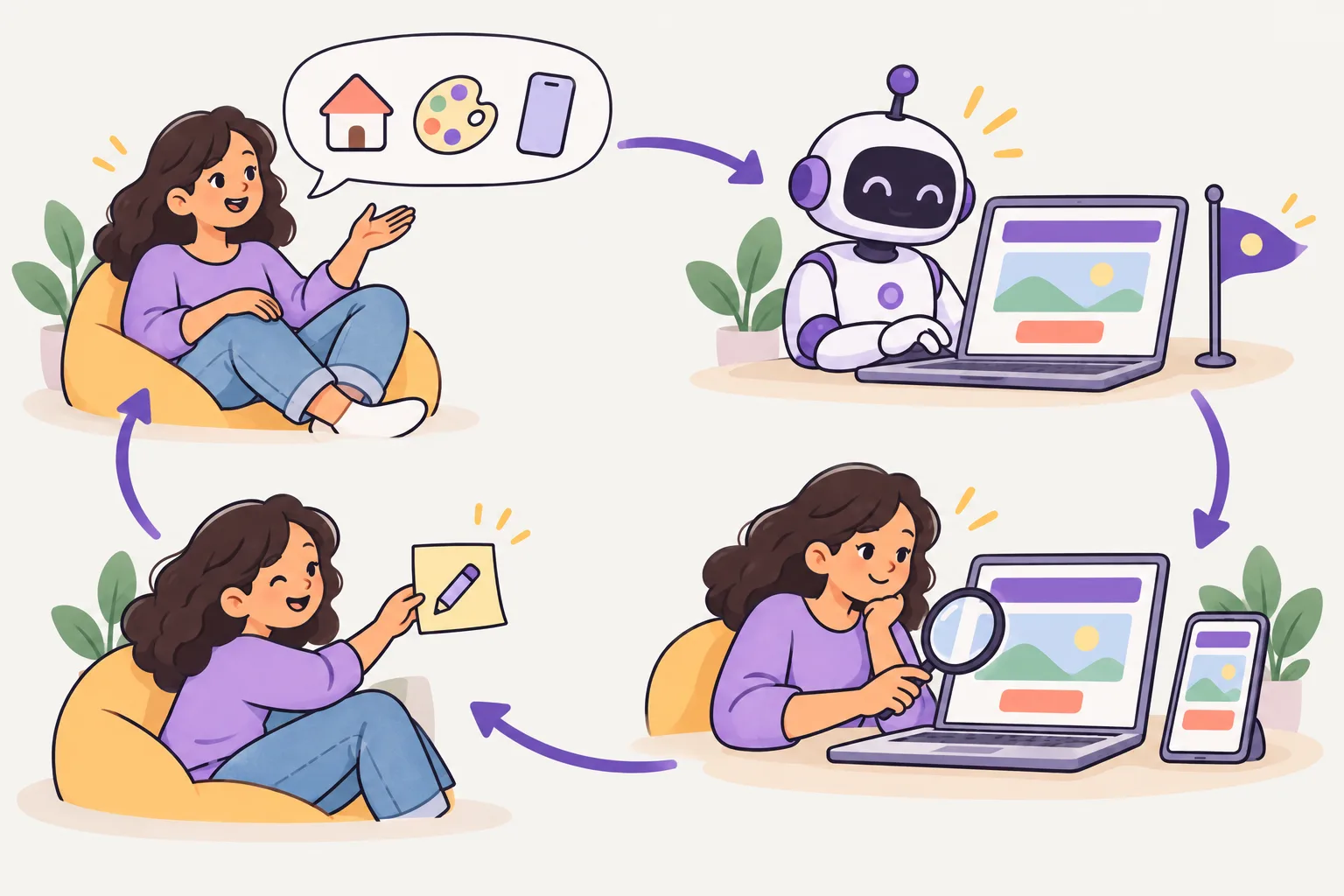 バイブコーディング
必須
最後のステップです。作りたいものを普段の言葉で説明すると、AI がコードを書きます。そこからは、これまで学んだことをすべて使います — ターミナルで実行し、diff を読み、うまく動けばコミットし、動かなければ元に戻します。結果を確かめられる人ほど、バイブコーディングも速く進みます。
はじめる
バイブコーディング
必須
最後のステップです。作りたいものを普段の言葉で説明すると、AI がコードを書きます。そこからは、これまで学んだことをすべて使います — ターミナルで実行し、diff を読み、うまく動けばコミットし、動かなければ元に戻します。結果を確かめられる人ほど、バイブコーディングも速く進みます。
はじめる
こうすると、もっとうまくいきます
- ターミナルとシェルは飛ばさないでください。AI ツールの大半はその上で動いています。
- 覚えたコマンドはその日のうちに実際の作業で使ってください。使わなかったコマンドは来週には消えています。
- AI が出したコマンドをそのまま実行する前に、それが何をするコマンドかを必ず読んでください。削除は取り消せません。
ほかのガイドもあります
読み込み中…
読み込み中…
キャンセルする保留中の予約を選んでください。予約ごとに確認が必要です。
あなたの: